Slicer od podstaw - kluczowe ustawienia w Cura i PrusaSlicer
Co robi slicer i jak ustawić wysokość warstwy, prędkość, temperaturę, wypełnienie, perymetry, podpory i retrakcję w Cura oraz PrusaSlicer. Poradnik dla początkujących.
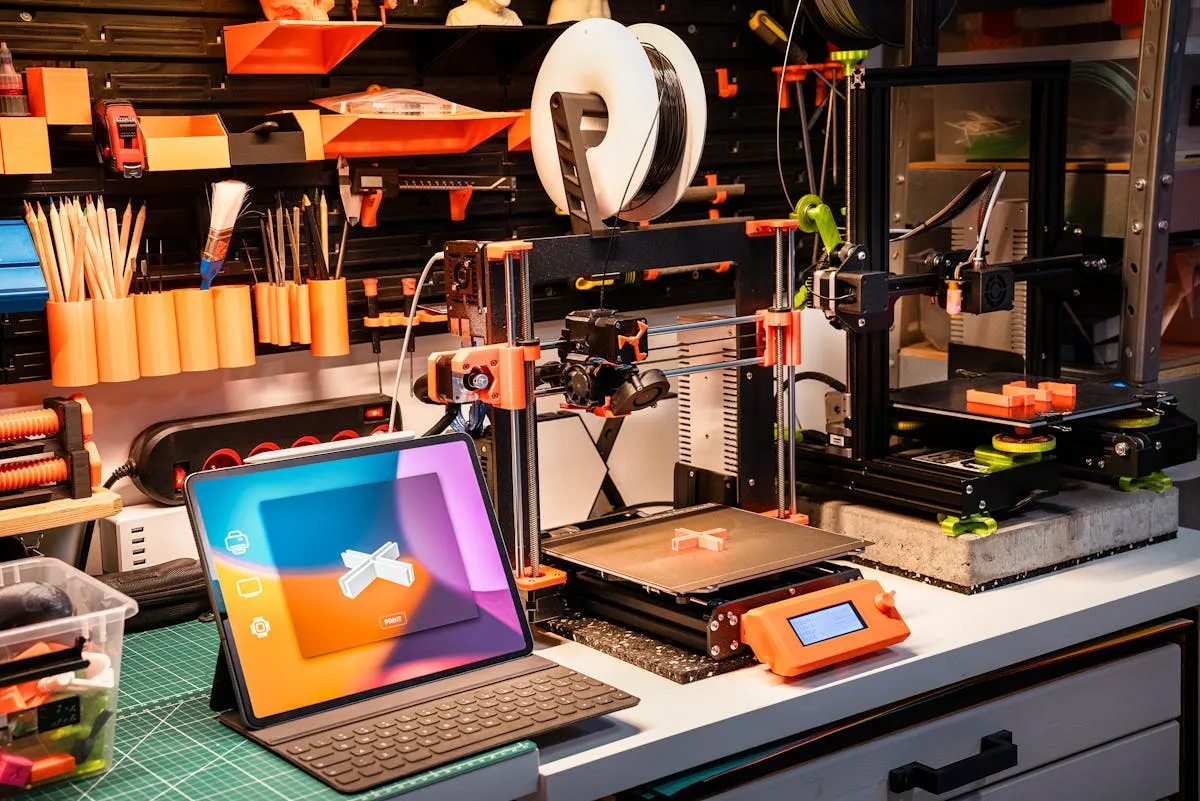
Slicer to serce każdego procesu druku 3D. Bez niego nawet najpiękniejszy model 3D jest dla drukarki bezużyteczny. W tym przewodniku wyjaśniamy, czym dokładnie jest slicer, jakie programy warto znać w 2026 roku i jak ustawić najważniejsze parametry, aby uzyskać dobry wydruk już za pierwszym razem.
Co robi slicer
Slicer to program, który tłumaczy trójwymiarowy model (najczęściej w formacie STL, OBJ lub 3MF) na język zrozumiały dla drukarki, czyli G-code. Robi to, dzieląc bryłę na poziome warstwy (stąd nazwa od angielskiego “to slice”, czyli kroić) i wyznaczając dla każdej z nich ścieżkę ruchu dyszy, ilość wytłaczanego tworzywa, temperaturę oraz prędkość.
W praktyce slicer decyduje o tym, jak mocny, dokładny i szybki będzie Twój wydruk. Te same dane modelu pocięte z różnymi ustawieniami dadzą diametralnie różne efekty, dlatego warto rozumieć poszczególne parametry, a nie tylko klikać “drukuj”.
Popularne slicery w 2026 roku
Rynek slicerów jest dziś bogaty, a wszystkie liczące się programy są darmowe i aktywnie rozwijane. Warto znać ich rodowód, bo wiele z nich wywodzi się z jednego pnia.
- PrusaSlicer - rozwijany przez Prusa Research, powstał na bazie open-source’owego Slic3r. Solidny, dopracowany i świetnie udokumentowany, doskonale współpracuje z drukarkami Prusa, ale obsługuje też inne maszyny.
- OrcaSlicer - fork Bambu Studio z bogatym zestawem narzędzi kalibracyjnych i szeroką obsługą drukarek wielu producentów. W 2026 roku jest jednym z najczęściej polecanych slicerów dla zaawansowanych użytkowników FDM.
- Bambu Studio - slicer firmy Bambu Lab, wywodzący się z PrusaSlicer. Najlepiej sprawdza się z drukarkami tej marki dzięki natywnej integracji i szybkim aktualizacjom.
- UltiMaker Cura - jeden z najstarszych i najpopularniejszych darmowych slicerów, ceniony za rozbudowany system wtyczek i ogromną bibliotekę profili drukarek.
W tym poradniku skupiamy się na Cura i PrusaSlicer, ale opisane parametry występują w identycznej lub bardzo zbliżonej formie w każdym z wymienionych programów.
Kluczowe ustawienia krok po kroku
Wysokość warstwy
Wysokość warstwy (layer height) to grubość pojedynczej warstwy materiału. To jedno z najważniejszych ustawień, bo bezpośrednio wpływa na jakość powierzchni i czas druku.
- Mniejsza wartość, np. 0,12 mm, daje gładsze, dokładniejsze wydruki, ale wydłuża druk.
- Większa wartość, np. 0,28 mm, drukuje się szybko, lecz warstwy są wyraźnie widoczne.
- Uniwersalnym kompromisem dla większości modeli i dyszy 0,4 mm jest 0,2 mm.
Praktyczna zasada mówi, że wysokość warstwy powinna mieścić się mniej więcej w przedziale od 25% do 75% średnicy dyszy.
Temperatura dyszy i stołu
Temperaturę dobiera się przede wszystkim do materiału. Orientacyjne zakresy to:
| Materiał | Temperatura dyszy | Temperatura stołu |
|---|---|---|
| PLA | 190-220°C | 50-60°C |
| PETG | 230-250°C | 70-85°C |
| ABS | 230-260°C | 90-110°C |
| TPU | 210-235°C | 30-60°C |
Konkretne wartości zawsze warto zweryfikować na opakowaniu filamentu, bo różnią się między producentami. Najlepszą metodą doboru jest wydruk testowej wieżyczki temperatur.
Prędkość druku
Prędkość (print speed) określa, jak szybko porusza się dysza. Wyższa prędkość skraca druk, ale może obniżyć jakość i osłabić przyczepność warstw.
- Bezpieczny start dla klasycznych drukarek to 40-60 mm/s.
- Nowoczesne drukarki z systemem kompensacji drgań (input shaping) drukują znacznie szybciej.
- Pierwszą warstwę zawsze drukuj wolniej, np. 20-30 mm/s, dla lepszej przyczepności.
Wypełnienie (infill)
Wypełnienie to wewnętrzna struktura modelu. Określa się je procentowo (gęstość) oraz wzorem.
- 0-15% - modele dekoracyjne i figurki.
- 15-30% - większość elementów codziennego użytku.
- 50% i więcej - części konstrukcyjne narażone na obciążenia.
Popularne wzory to grid (kratka), gyroid oraz honeycomb (plaster miodu). Gyroid jest ceniony za równomierną wytrzymałość we wszystkich kierunkach przy rozsądnym zużyciu materiału.
Perymetry (ścianki)
Perymetry, w Cura nazywane Wall Line Count, a w PrusaSlicer Perimeters, to liczba konturów obrysowujących każdą warstwę. To one w największym stopniu odpowiadają za wytrzymałość modelu.
- Domyślnie zwykle 2-3 ścianki.
- Dla elementów wytrzymałościowych warto zwiększyć do 4 lub więcej.
Zwiększenie liczby perymetrów zazwyczaj daje większy przyrost wytrzymałości niż podniesienie procentu wypełnienia.
Górne i dolne warstwy
Te ustawienia (top/bottom layers) decydują o tym, ile pełnych warstw zamyka model od góry i od dołu. Zbyt mała liczba sprawia, że przez wierzch prześwituje wypełnienie. Zwykle ustawia się tyle warstw, aby ich łączna grubość wynosiła około 0,8-1,2 mm, co przy warstwie 0,2 mm oznacza 4-6 warstw.
Retrakcja
Retrakcja to cofnięcie filamentu podczas ruchów jałowych, dzięki czemu tworzywo nie wycieka i nie tworzą się nitki. Ustawienia zależą głównie od typu ekstrudera.
- Direct drive - krótka droga filamentu, retrakcja zwykle 0,5-1,5 mm.
- Bowden - długa rurka między ekstruderem a hotendem, retrakcja zwykle 4-6 mm.
- Prędkość retrakcji najczęściej mieści się w zakresie 25-45 mm/s.
Te wartości to punkt wyjścia. Najlepiej dostroić je za pomocą testu retrakcji.
Podpory (supports)
Podpory to tymczasowe rusztowanie podtrzymujące nawisy, które inaczej drukowałyby się w powietrzu. Slicer generuje je automatycznie dla powierzchni przekraczających ustawiony kąt nawisu, domyślnie zwykle około 45-55 stopni od pionu.
- Włączaj podpory tylko tam, gdzie są potrzebne, bo zużywają materiał i zostawiają ślady.
- Zwiększenie odstępu podpory od modelu (Z distance) ułatwia ich późniejsze usunięcie.
- Czasem prostsza jest zmiana orientacji modelu na stole, która eliminuje nawisy w ogóle.
Brim i raft
Oba ustawienia poprawiają przyczepność do stołu, ale działają inaczej.
- Brim to płaska obwódka wokół podstawy modelu, zwiększająca powierzchnię styku. Świetnie zapobiega odklejaniu narożników.
- Raft to gruba podkładka, na której drukowany jest cały model. Pomaga przy nierównym stole i materiałach skłonnych do warpingu, ale zużywa więcej filamentu i wydłuża druk.
Dla większości wydruków z PLA wystarczy brim lub nawet sama dobra przyczepność stołu. Raft rezerwuje się raczej dla trudnych materiałów i modeli o małej powierzchni styku.
Profile i ustawienia gotowe
Zarówno Cura, jak i PrusaSlicer oferują gotowe profile dla popularnych drukarek i materiałów, podzielone najczęściej na tryby szybki, standardowy i wysokiej jakości. Dla początkującego użytkownika najlepszą strategią jest start od sprawdzonego profilu i zmiana jednego parametru na raz. Dzięki temu łatwo zauważysz, co dany suwak faktycznie robi z wydrukiem.
Jeśli strojenie slicera wydaje Ci się przytłaczające albo potrzebujesz pojedynczego elementu bez inwestowania w sprzęt i naukę, zawsze możesz zlecić wydruk 3D w serwisie MoltenHub, gdzie po przesłaniu pliku STL, OBJ lub 3MF otrzymasz wycenę i gotowy, profesjonalnie pocięty wydruk. To dobre rozwiązanie, gdy zależy Ci na czasie albo na materiale trudnym do okiełznania w domu.
Podsumowanie
Slicer zamienia model 3D w precyzyjne instrukcje dla drukarki, a zrozumienie kilku kluczowych parametrów wystarczy, by świadomie wpływać na jakość, wytrzymałość i czas druku. Najważniejsze ustawienia to wysokość warstwy, temperatura, prędkość, wypełnienie, perymetry i retrakcja. Zacznij od gotowego profilu, eksperymentuj pojedynczymi zmianami i z czasem każde ustawienie stanie się dla Ciebie intuicyjne. A jeśli wolisz pominąć etap nauki i od razu cieszyć się gotowymi do wydruku projektami z MoltenHub, masz i taką opcję.
Czytaj dalej
Wypełnienie, perymetry i podpory - jak ustawienia wpływają na wytrzymałość i koszt
Jak wypełnienie, liczba perymetrów i podpory wpływają na wytrzymałość, wagę, czas i koszt wydruku 3D. Wzory infill, gyroid, grid, honeycomb i praktyczne wskazówki.
Pierwsza warstwa idealna - kalibracja i poziomowanie stołu
Jak uzyskać idealną pierwszą warstwę: poziomowanie stołu, Z-offset, test kartką, temperatury stołu dla PLA i PETG oraz rozwiązania częstych problemów.
FDM vs SLA (żywica) - którą technologię druku 3D wybrać?
FDM czy druk z żywicy SLA? Porównujemy dokładność, materiały, koszty, obróbkę i bezpieczeństwo, by pomóc Ci wybrać technologię druku 3D do Twoich celów.